Laisser Claude Code avancer sans toi avec /goal, /loop, les routines cloud
et les workflows à plusieurs dizaines d'agents, en sachant ce qui peut coûter
cher avec chacun. Temps de lecture : 14 minutes.
Le principe
Jusqu'ici, tu valides chaque tour : Claude propose, tu relis, tu relances. Avec les outils de ce chapitre, tu fixes un objectif ou un rythme, Claude enchaîne les tours seul, tu contrôles le résultat à la fin.
Ça ne marche qu'à deux conditions.
- Claude ne doit pas s'arrêter à chaque commande. Sans auto mode, il te demande la permission de lancer les tests, et l'autonomie s'arrête au premier
npm test. L'auto mode est le mode de départ des nouvelles sessions Pro, Max et Team depuis le 14 août 2026, et de tous les plans depuis fin septembre 2026 (v2.1.283) : un classifieur autorise ce qui est sûr et bloque les commandes destructives et les déploiements en prod. Le détail est au chapitre 9. - La fin doit être vérifiable. Une suite de tests qui passe, un build qui sort sans erreur, une file d'issues vide. Si tu ne sais pas dire comment prouver que c'est fini, Claude non plus.
Un détail qui surprend : en auto mode, un « vas-y » dans le chat ne lève
pas un blocage du classifieur. Pour qu'un accord écrit compte, il doit nommer
l'action et sa cible précise (« tu peux faire un force push sur la branche
feat/onboarding »), et il ne vaut que pour cette action. Certains blocages ne
cèdent jamais à un accord dans le chat. Pour autoriser un geste qui revient
souvent, ajoute une règle dans l'onglet Auto mode de /permissions.
/goal : travailler jusqu'à une condition
Ce que ça fait
Arrivé en v2.1.139, en mai 2026. Tu écris une condition de fin. Après chaque tour, un modèle à part (l'évaluateur) lit la conversation et rend un verdict : pas encore, rempli, ou impossible. Pas encore : Claude relance un tour tout seul, avec la raison de l'évaluateur comme consigne. Rempli ou impossible : le goal s'efface et une entrée le note dans la conversation.
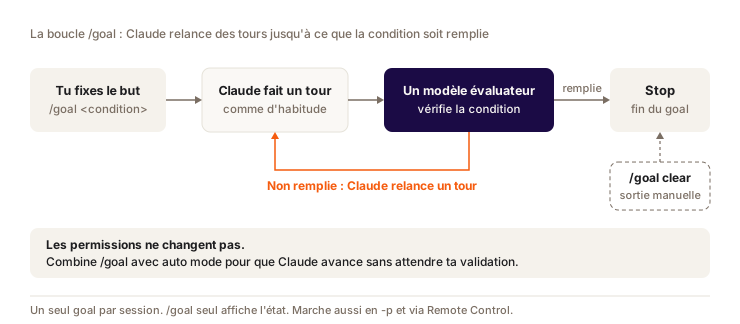
Le goal s'efface aussi tout seul quand un tour plante sur une erreur que toi seul peux régler : authentification refusée, crédits épuisés, contexte saturé que l'auto-compact n'arrive pas à vider, modèle indisponible. Claude Code affiche alors Goal cleared after an unrecoverable error. Tu corriges, puis tu relances /goal.
Syntaxe
/goal tous les tests de src/billing passent et npm run build sort sans erreur
/goal
/goal clear
/goal <condition>fixe l'objectif et démarre aussitôt un tour. Pas besoin d'envoyer un prompt en plus./goalseul affiche l'état : la condition, depuis combien de temps elle tourne, le nombre de tours, les tokens dépensés, la dernière raison de l'évaluateur./goal cleararrête tout (stop,off,cancelmarchent aussi). Un/clearefface le goal avec la conversation.- Un seul goal par session. En fixer un nouveau remplace l'ancien.
- Tant qu'il tourne, l'indicateur
◎ /goal actives'affiche.Ctrl+Omontre la raison derrière chaque verdict.
Ça marche en interactif, à distance via Remote Control (depuis ton téléphone) et en non interactif avec -p, où la boucle va au bout en un seul appel :
claude -p "/goal CHANGELOG.md a une entrée pour chaque PR mergée cette semaine"
/goal ne change pas ton mode de permission. En mode manuel, Claude te demandera toujours avant de lancer les tests. Combine-le avec l'auto mode : l'auto mode supprime les validations par outil, /goal supprime les validations par tour.
Écrire une bonne condition
L'évaluateur ne lance aucune commande et n'ouvre aucun fichier. Il juge uniquement sur ce que Claude a affiché dans la conversation. Ta condition doit donc décrire une preuve que Claude peut produire lui-même.
| Condition | Ce qui se passe |
|---|---|
| "le code est propre" | Invérifiable. L'évaluateur devine, Claude tourne en rond. |
| "migre src/api vers le nouveau client HTTP" | Pas de fin claire. Migré à 80 %, c'est fini ou pas ? |
| "les tests de src/billing passent et npm run build sort sans erreur" | Claude lance les deux commandes, la sortie s'affiche, l'évaluateur lit. |
"plus aucun import de old-http dans src/api (vérifié par grep), npm test sort en 0, aucun test modifié" | Une fin mesurable, sa preuve, et ce qui ne doit pas bouger en route. |
Ajoute une borne pour éviter que ça tourne indéfiniment, par exemple ou arrête-toi après 20 tours. Claude rend compte de sa progression contre cette borne à chaque tour. La condition peut faire jusqu'à 4 000 caractères.
Exemple
Tu passes un module de paiement sur une nouvelle version de SDK. Tu lances :
/goal tous les appels à stripe.charges dans src/billing sont migrés vers paymentIntents,
npm test sort en 0, npm run build passe, aucun fichier hors de src/billing n'est modifié,
ou arrête-toi après 15 tours
Tu pars faire autre chose. Claude migre, lance les tests, voit deux échecs, les corrige, relance. L'évaluateur dit "pas encore" tant que la sortie de npm test n'est pas verte. Quand tu reviens, /goal te montre le nombre de tours et ce que ça a consommé. Tu relis le diff avant de commiter, comme d'habitude.
Quand le goal ne s'arrête pas
Un goal oublié continue de tourner. Le 3 octobre 2026, j'avais laissé
tomber un objectif sans l'effacer. L'évaluateur a relancé l'assistant 20 fois
de suite, et il a fallu un /goal clear pour l'arrêter. Quand tu changes
d'avis, efface le goal tout de suite. Un goal encore actif revient aussi quand
tu reprends la session (--continue, --resume), avec un compteur de tours
remis à zéro.
Claude Code a un frein de secours : si Claude répond à l'évaluateur plusieurs tours de suite sans utiliser aucun outil, la boucle s'arrête et tu reprends la main, goal toujours posé. Ne compte pas dessus pour un goal qui avance mal mais avance quand même.
L'évaluateur tourne sur le petit modèle rapide configuré pour ton fournisseur. D'après la doc, ses tokens sont généralement négligeables à côté des tours principaux. La vraie dépense vient des tours qu'il relance : chacun renvoie toute la conversation.
/loop : relancer à intervalle
Ce que ça fait
/loop relance un prompt ou une skill en boucle, tant que la session reste ouverte. Ferme le terminal et la boucle s'arrête, sauf si tu as d'abord envoyé la session en arrière-plan avec /bg (voir plus bas). C'est l'outil pour surveiller : un déploiement, une CI, une PR en review.
Syntaxe
| Tu tapes | Ce qui se passe |
|---|---|
/loop 5m vérifie le déploiement | Intervalle fixe. Le prompt repart toutes les 5 minutes. |
/loop vérifie le déploiement | Auto-cadencé. Claude choisit le délai à chaque itération, entre 1 minute et 1 heure, selon ce qu'il observe. |
/loop | Le prompt de maintenance intégré, ou le contenu de .claude/loop.md s'il existe. |
/loop 20m /review-pr 1234 | Relance une skill (ici une skill /review-pr que tu aurais créée) à chaque itération. |
Le prompt de maintenance reprend le travail en cours dans la conversation et s'occupe de la PR de ta branche : commentaires de review, CI en échec, conflits. Pour le remplacer par tes propres consignes, écris-les dans .claude/loop.md :
Regarde la PR de la branche release/next. Si la CI est rouge, récupère le log
du job en échec, diagnostique et propose un correctif minimal. Si de nouveaux
commentaires de review sont arrivés, traite-les. Si tout est vert, dis-le en
une ligne.
Exemple
Tu viens de pousser une branche, Vercel build, tu veux savoir quand c'est fini sans rafraîchir l'onglet :
/loop 5m vérifie si le déploiement de la branche feat/onboarding est terminé, et s'il a échoué, lis les logs de build et dis-moi pourquoi
Les limites à connaître
- Une tâche récurrente expire au bout de 7 jours. C'est voulu : ça borne ce qu'une boucle oubliée peut consommer.
- 50 tâches planifiées maximum par session.
Escarrête une boucle auto-cadencée qui attend sa prochaine itération. Claude peut aussi l'arrêter lui-même quand le travail est fini. Pour une boucle à intervalle fixe, demande à Claude : "annule la tâche de vérification du déploiement".- Les horaires ont un décalage volontaire, pour que toutes les sessions ne tapent pas l'API à la même seconde : jusqu'à 30 minutes de retard pour une tâche récurrente (la moitié de l'intervalle si elle tourne plus d'une fois par heure). Pour un rappel ponctuel à heure précise, évite les minutes rondes (
:00,:30).
Monitor : suivre une commande au lieu de repasser toutes les 5 minutes
Monitor est un outil de Claude Code (depuis la v2.1.98, en avril 2026). Il lance une commande en arrière-plan et renvoie à Claude chaque nouvelle ligne de sortie. Pour des logs ou une CI, c'est mieux qu'une boucle : Claude réagit à la ligne qui arrive au lieu de relancer un tour complet toutes les 5 minutes pour voir si quelque chose a bougé.
Lance npm run dev en arrière-plan avec Monitor et préviens-moi dès qu'une erreur apparaît dans les logs.
Quand tu demandes un /loop auto-cadencé, Claude peut d'ailleurs choisir Monitor de lui-même.
Ce que coûte une boucle
Chaque itération est un tour complet : toute la conversation repart, plus le résultat de la vérification. Une boucle toutes les 5 minutes pendant 7 jours, c'est 2 016 tours. Et sur abonnement, le cache de la conversation tient 1 heure : une boucle espacée de plus d'une heure repart à froid à chaque itération, au prix fort. Pour une surveillance longue et espacée, une routine est souvent plus adaptée.
Les routines : planifier dans le cloud
Ce que ça fait
Une configuration Claude Code enregistrée sur ton compte claude.ai : un prompt, un ou plusieurs repos GitHub, des connecteurs et un ou plusieurs déclencheurs. Chaque run est une vraie session Claude Code qui tourne sur l'infrastructure d'Anthropic, ton laptop peut être fermé. Elle n'a ni tes fichiers locaux ni tes serveurs MCP locaux, et elle agit en ton nom.
Depuis le 14 avril 2026, en research preview, sur Pro, Max, Team et Enterprise.
| Déclencheur | Exemple | Limite |
|---|---|---|
| Planning | Tous les jours de semaine à 9h07, ou une fois à une date | Intervalle minimum : 1 heure |
| API | Ton outil d'alerting fait un POST HTTP avec un token | Un token par routine |
| GitHub | Une PR s'ouvre, une release sort |
Une même routine peut combiner plusieurs déclencheurs.
Syntaxe
Deux chemins. Sur le web, claude.ai/code/routines, bouton New routine. Ou depuis le terminal, en langage naturel :
/schedule daily PR review at 9am
/schedule tomorrow at 9am, summarize yesterday's merged PRs
Claude te pose ses questions (quels repos, quel prompt, quel horaire) puis enregistre la routine sur ton compte. /routines est un alias. Ensuite, /schedule list les affiche, /schedule update en modifie une (par exemple pour poser une expression cron précise), /schedule run en lance une tout de suite. Le déclencheur API s'ajoute depuis le web, le déclencheur GitHub depuis le web ou le terminal.
/schedule demande une connexion avec ton abonnement claude.ai (/login). Avec une clé API Console, Bedrock ou Google Cloud, la commande n'est pas disponible.
Et si tu as besoin de tes fichiers locaux
L'app desktop propose un entre-deux : les tâches planifiées locales (page Routines de l'onglet Code, bouton New routine, puis Local). Elles tournent sur ta machine, avec tes fichiers et tes outils, jusqu'à une fois par minute. En échange, l'app doit être ouverte et l'ordinateur allumé.
| Routine (cloud) | Tâche planifiée desktop | /loop | |
|---|---|---|---|
| Tourne où | Cloud d'Anthropic | Ta machine | Ta machine |
| Machine éteinte | Ça tourne | Ça ne tourne pas | Ça ne tourne pas |
| Session ouverte nécessaire | Non | Non | Oui |
| Fichiers locaux | Non, clone neuf du repo | Oui | Oui |
| Intervalle minimum | 1 heure | 1 minute | 1 minute |
Exemple
Chaque matin de semaine, une routine lit les issues ouvertes la veille, pose les labels, assigne selon la zone de code touchée, et met à jour une page de synthèse. Cette page peut être un artifact : une page HTML privée publiée sur claude.ai, mise à jour en place à la même URL. Une routine peut republier sans demander un artifact privé que tu as déjà publié. Pour en créer un nouveau, elle demande. Publie la page une première fois toi-même, puis donne-la à la routine.
Ce qui coince
- Les quotas. Chaque run compte dans tes limites d'abonnement, comme une session normale. La doc ajoute des plafonds horaires : 100 runs planifiés par heure sur ton compte, 30 lancements manuels ou par API par heure et par routine. Quand ta limite d'abonnement tombe, les runs passent sur tes crédits d'usage s'ils sont activés (claude.ai/settings/usage), sinon ils sont refusés jusqu'à la fin de ta fenêtre. Les plafonds quotidiens annoncés en avril (5, 15 ou 25 runs par jour) ne figurent plus dans la doc d'octobre 2026.
- Pas de MCP local. Les serveurs que tu as ajoutés avec
claude mcp addvivent sur ta machine et ne suivent pas. Ajoute-les comme connecteurs sur claude.ai, ou, pour une routine sur un seul repo, déclare-les dans un.mcp.jsoncommité. - Un clone neuf. La routine part de la branche par défaut du repo GitHub, pas de tes fichiers locaux. Elle pousse sur des branches préfixées
claude/, sauf si ton prompt dit autre chose. Pour verrouiller, utilise les règles de protection de branche de GitHub. - Aucune demande de permission pendant le run, à part certaines publications d'artifact. Tous tes connecteurs sont inclus par défaut, écritures comprises. Retire ceux dont la routine n'a pas besoin.
- Un run vert ne veut pas dire tâche réussie. Le statut vert dit seulement que la session a démarré et s'est terminée sans erreur d'infrastructure. Ouvre le run et lis ce que Claude a fait.
- Elle agit en ton nom. Commits, PR, messages Slack : tout apparaît comme venant de toi.
Les workflows dynamiques et ultracode
Ce que ça fait
Depuis mai 2026 (v2.1.154). Un subagent, c'est une instance de Claude lancée pour une sous-tâche, dans son propre contexte (voir chapitre 7). Un workflow dynamique va plus loin : Claude écrit un script JavaScript qui orchestre des dizaines, voire des centaines de subagents, et un runtime l'exécute en arrière-plan. Ta session reste libre. Les résultats intermédiaires restent dans le script, ton contexte ne reçoit que la réponse finale.
À réserver aux tâches qui dépassent une conversation : un audit de tout le repo, une migration de 500 fichiers, une recherche dont les sources doivent être recoupées entre elles. Pas pour corriger un bug.
Syntaxe
ultracode: audite chaque endpoint de src/routes/ pour repérer les contrôles d'auth manquants
Le mot-clé ultracode au début d'un prompt lance un workflow pour cette tâche seulement. Demander "utilise un workflow" en clair marche aussi.
/effort ultracode
/effort ultracode off
/effort ultracode allume l'orchestration automatique pour toute la session : Claude planifie un workflow pour chaque tâche conséquente. Dans le sélecteur /effort, la touche Tab bascule l'interrupteur Ultracode.
/workflows
/deep-research Qu'est-ce qui a changé dans le modèle de permissions de Node.js entre v20 et v22 ?
/workflows ouvre la vue de progression : chaque phase, ses agents, ce que chacun a trouvé, la consommation de tokens. Tu peux y mettre en pause, arrêter (x) ou sauvegarder un run (s) dans .claude/workflows/, où il devient une commande réutilisable. /deep-research est le workflow intégré : il lance des recherches web sous plusieurs angles, recoupe les sources et rend un rapport cité.
Sur Pro, les workflows s'activent dans /config (ligne Dynamic workflows), avec une taille par défaut "small", soit moins de 5 agents.
Garder la taille sous contrôle
Un workflow mal cadré peut coûter très cher. Chaque agent envoie ses
propres requêtes, avec son propre cache. Teste d'abord sur une tranche (un
dossier, une question étroite), regarde la consommation dans /workflows,
puis élargis.
Claude Code affiche un avertissement Large workflow quand un run dépasse 25 agents ou 1,5 million de tokens prévus. C'est un avertissement, pas un frein : le run continue. Pour plafonner, fixe une taille :
/config workflowSizeGuideline=small
Avec /effort ultracode allumé, chaque demande consomme plus et l'avertissement disparaît (tu as déjà accepté les gros runs). Éteins-le dès que tu reviens à du travail courant.
Sessions de fond et coordination
Les outils précédents font tourner une tâche. Ceux-là font tourner plusieurs sessions en parallèle, chacune une vraie conversation Claude Code qui continue sans terminal attaché.
| Commande | Ce que ça fait |
|---|---|
claude --bg "ton prompt" | Lance une session de fond depuis le shell. Avant d'éditer, elle passe dans son propre worktree. |
claude agents | La vue des sessions (research preview) : qui attend ta réponse, qui travaille, qui a fini. |
claude attach <id> | Ouvre une session de fond dans ce terminal. claude logs et claude stop existent aussi. |
/background (alias /bg) | Envoie la session en cours en arrière-plan et libère ton terminal. |
/fork [prompt] | Copie la conversation dans une nouvelle session de fond, avec son worktree. Tu continues de ton côté. |
/subtask <tâche> | Lance un subagent qui hérite de toute la conversation. Son résultat revient chez toi. |
/list-agents | Liste les sessions et subagents auxquels Claude peut écrire. |
Un worktree, c'est une copie de travail séparée du même repo git, sur sa propre branche. Deux sessions peuvent modifier le même fichier sans se marcher dessus.
Depuis août 2026 (v2.1.224), les sessions se parlent : Claude dispose des outils SendMessage et ListAgents, et tu peux mentionner une session avec @. Une session qui finit une migration peut prévenir celle qui attend pour lancer les tests d'intégration.
Pour suivre tout ça loin de ton bureau, Remote Control t'envoie des notifications push sur mobile et te laisse répondre depuis ton téléphone.
claude --bg "enquête sur le test instable SettingsChangeDetector"
claude --bg "mets à jour la doc de l'API après le renommage des routes"
claude agents
Les agent teams vont encore plus loin : un agent chef supervise des pairs qui travaillent en parallèle sur une liste de tâches partagée. Expérimental, à activer avec CLAUDE_CODE_EXPERIMENTAL_AGENT_TEAMS=1. Quand les coéquipiers tournent en plan mode, la doc annonce environ 7 fois plus de tokens qu'une session standard.
Côté cloud, Anthropic a aussi redessiné les projects de Claude Code le 17 septembre 2026 (beta, pour une partie des comptes Pro et Max) : tu fixes un objectif, un coordinateur lance des fils parallèles avec une mémoire partagée.
Côté quota, chaque session de fond pioche dans tes limites, indépendamment des autres. Trois sessions en parallèle, c'est trois fois la consommation.
Quel outil pour quel besoin
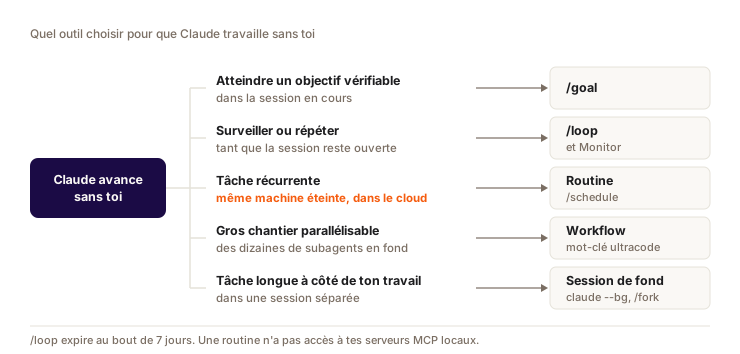
Le tableau donne le détail, avec quand chaque outil s'arrête.
| Ton besoin | Outil | Tourne où | S'arrête quand |
|---|---|---|---|
| Finir une tâche jusqu'à ce que les tests passent | /goal | Ta session | Condition remplie, impossible, /goal clear |
| Surveiller un déploiement toutes les 5 minutes | /loop 5m | Ta session, terminal ouvert | Tu annules, ou au bout de 7 jours |
| Réagir à des logs en direct | Monitor | Ta session | La commande se termine |
| Revue des PR chaque matin, laptop fermé | Routine (/schedule) | Cloud d'Anthropic | Tu la désactives |
| Auditer tout le repo | Workflow (ultracode:) | Arrière-plan | Fin du script, ou x dans /workflows |
| Trois tâches indépendantes en parallèle | claude --bg + claude agents | Ta machine, un worktree chacune | Chaque session finit |
| Tester une autre piste sans perdre le fil | /fork | Session de fond | Tu la fermes |
Les garde-fous
Cinq filets à poser avant de laisser tourner.
- Isole le travail. Les sessions de fond passent d'elles-mêmes dans un worktree. Pour les subagents qui écrivent, demande l'isolation en worktree (chapitre 7).
- Auto mode, pas bypass. L'auto mode garde un classifieur entre Claude et les commandes dangereuses.
--dangerously-skip-permissionssur une session que tu ne regardes pas retire ce filet. - Garde ta deny list. Les règles qui bloquent
rm -rf,git push --forceousupabase db resets'appliquent aussi aux tours que personne ne valide. Exemple dans ma configuration. - Borne la dépense. Une limite de tours dans le goal, une taille small pour les workflows, un premier run sur une tranche, puis un coup d'œil à
/usage. - Relis avant d'intégrer. Une boucle ou une routine ouvre une PR ou un brouillon. Un humain merge.
Ne laisse jamais une boucle, une routine ou un workflow pousser en prod, envoyer un email ou écrire dans un outil externe sans relecture humaine. Pour une routine, retire les connecteurs en écriture dont elle n'a pas besoin.
Ce que l'autonomie coûte
Pendant que tu ne regardes pas, ça consomme. Les mécaniques à garder en tête :
- Chaque tour relancé par
/goalou/looprenvoie toute la conversation. Plus elle grossit, plus chaque tour coûte. - Sur abonnement, le cache de la conversation principale tient 1 heure. Celui des subagents et des workflows tient 5 minutes. Un workflow de 50 agents écrit 50 caches, qui expirent vite.
- Les agent teams consomment environ 7 fois plus qu'une session standard quand les coéquipiers sont en plan mode.
- Chaque session de fond et chaque run de routine compte dans tes limites d'abonnement. Au-delà, ce sont tes crédits d'usage.
- L'évaluateur de
/goaltourne sur le petit modèle rapide : c'est la partie la moins chère. - Sur abonnement,
/usageliste tes boucles les plus gourmandes (une ligne par tâche/loopou planifiée, avec ses tokens par run). Regarde-la après la première journée d'une boucle.
Le cache, le choix du modèle et le suivi de la conso sont détaillés au chapitre 19.
Question
Tu veux une revue des PR ouvertes chaque matin à 9 h, même quand ton Mac est éteint. Quel outil ?
Choisis une réponse pour voir l'explication.
À retenir
- Une condition
/goalutile contient une fin mesurable, sa preuve et une borne de tours. Et/goal cleardès que tu changes d'avis. - Session ouverte :
/loop. Laptop fermé : une routine, qui n'a pas tes MCP locaux. - Les workflows démarrent sur une tranche, et rien ne part en prod sans un humain qui relit.
Sources
- Keep Claude working toward a goal (doc Claude Code)
- Run prompts on a schedule (/loop) (doc Claude Code)
- Automate work with routines et l'annonce du 14 avril 2026
- Schedule recurring tasks in Claude Code Desktop et Agent view (doc Claude Code)
- Orchestrate subagents at scale with dynamic workflows (doc Claude Code)
- Track and reduce costs (doc Claude Code)